プラスワン映像授業
課題
30秒〜60秒程度でミュージックビデオのティーザートレーラーを制作しなさい。音楽は各自用意すること
提出:8月2日(火)
提出形式
解像度:1920*1080 フレームレート:29.97 圧縮形式:MP4
アスペクト比
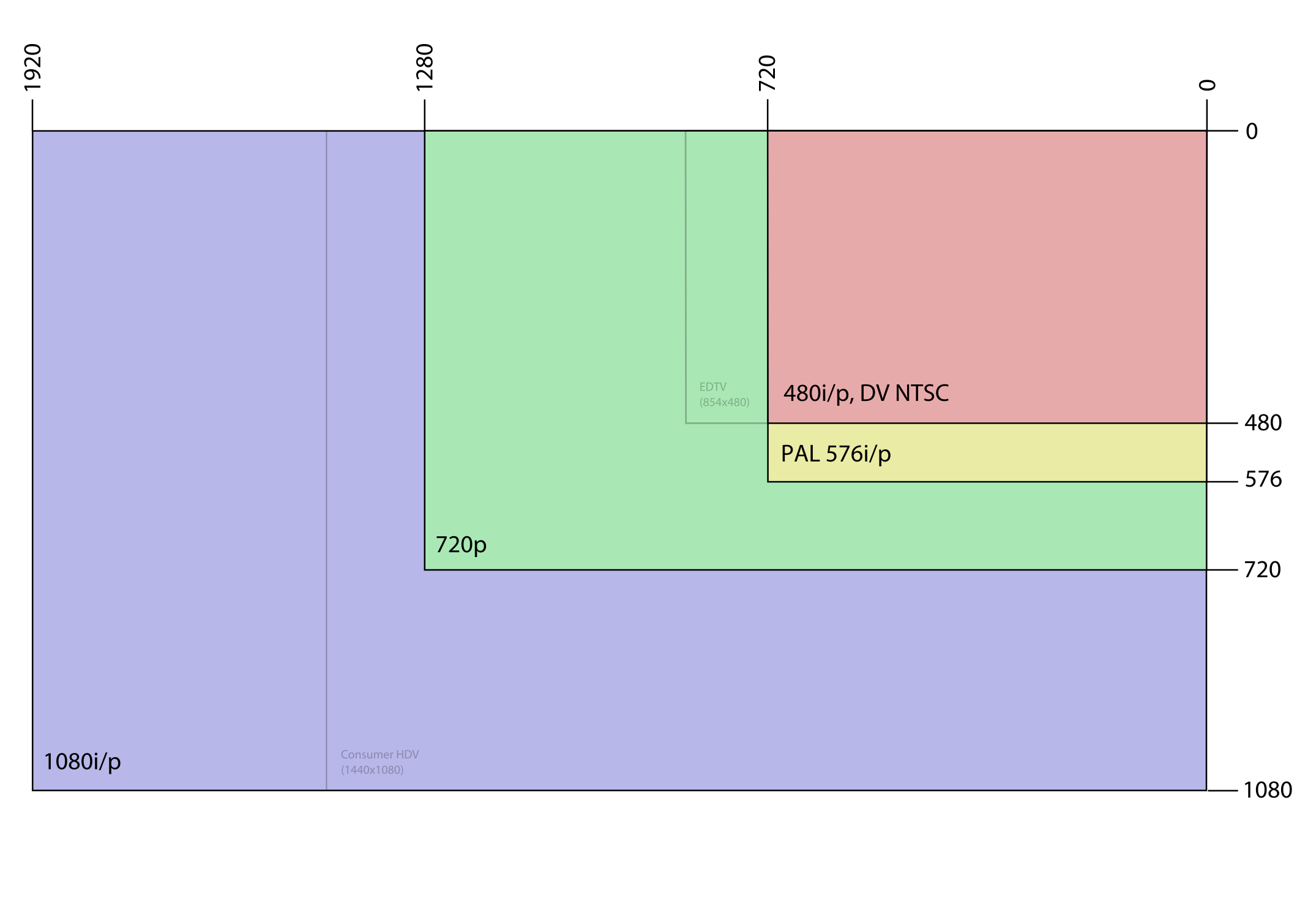
SD(640*480)4:3、HD(1920*1080)16:9
フレームレートとはfps
Frame Per Secondの略で、一秒間に何コマ映像が動いているかを指す単位。一般的にテレビは29.97(30)fps、映画は23.976(24)fpsである。最近だと60fpsなんてのもあったりする。当然fpsが高いほど映像は滑らかだが、単純に容量は重くなっていく。また60fps以上は一般的な受像機では表示できず意味がない。60fpsも対応した受像機でないと表示できない。
プログレッシブとインターレース
カメラやスマートフォンの映像画質設定部分でpやiという英文字を見ることがある。これはプログレッシブとインターレースの頭文字を取ったもので、通常はpを選択すると良い。例えば1080pという感じ。iはもう使わないので無視して大丈夫
NTSC
恐らく気にしなくても大丈夫だとは思うが、映像には各国の方式が存在し、それぞれ互換性がない。日本やアメリカはNTSC方式を採用し、EU等はPALという方式を採用している。それぞれフレームレートなどに違いがある。ちなみにインド等はSECAMという方式。
映像の形式について
映像を表す拡張子は案外と沢山有るのだが、なかなかややこしいのでここにまとめておく。
映像にはコンテナを表す拡張子とコーデックを表す拡張子があり、その2つは全く違うものである。コンテナを表すものはその名の通りコーデックが入る「箱」である。コーデックを表すものは圧縮形式を表しておりコンテナの中に入る形式である。
例えばAppleが採用しているmovというものはコンテナであって、movというコーデック(つまり圧縮形式)はつまり存在しない。movの中にh264であったり、proresであったりのコーデックが入っているということ。ちなみにWinが採用しているコンテナはavi形式である。
また非常にややこしいのが、コンテナだからといって何でもかんでもコーテックが入れられるかと言えばそうではない。例えばaviコンテナにはproresというコーデックは入らない。このあたりは民間企業が作っている形式なので様々な大人の以上があるということだ
代表的なコーデック
-
h264
ブルーレイやデジタルビデオカメラ、スマートフォン等で使用される形式。画質が高く、圧縮率も良い。近年h265という次の形式が出たため今後どうなるか - mpeg4
Appleが開発した形式。画質もよく圧縮率も高い -
prores
Appleが開発した形式。ほぼ未圧縮の割にデータ量は小さい。業務用途として普及している -
mts
AVCHD形式にて作られたHDデータ。汎用性は低い。Premiereでは読み込むことができたりします - wmv
ウィンドウズメディア形式。
|
コンテナ名 (動画形式) |
ファイルフォーマット (拡張子) |
使用できる代表的な 映像コーデック |
使用できる代表的な 音声コーデック |
|---|---|---|---|
| AVI | .avi | H.264・Xvid・Divx・MPEG-4 | AAC・MP3・LPCM |
| MP4 | .mp4 .m4a | H.264・Xvid・Divx・MPEG-4 | AAC・MP3・Voribis・AC-3 |
| MOV | .mov .qt | H.264・prores・MPEG-4 | AAC・MP3・LPCM |
| MPEG2-TS | .m2ts .ts | H.264・MPEG-2 | AAC・AC-3・MP3(BDMVはAC-3、BDAVはAACって感じ) |
| MPEG2-PS | .mpeg .mpg | MPEG-2・MPEG-1・MPEG-4 | AAC・MP3・LPCM |
| MKV | .mkv | H.264・Xvid・Divx・MPEG-4 | AAC・Vorbis・MP3・LPCM・FLAC |
| WMV | .wmv(.asf) | WMV9 | WMA・MP3・AAC |
| FLV | .flv (後継:F4V) | VP6・H.263・H.264(バージョンによる) | MP3・AAC・ADPCM |
| ASF | .asf(.wmv) | H.264・Xvid・Divx・MPEG-4 | AAC・MP3・LPCM・FLAC |
| VOB | .wmv | MPEG-2・MPEG-1 | PCM・AC3・MP2 |
| WebM | .webm | VP9・VP8 | Vorbis |
| OGM | .ogm | Xvid・Divx | MP3、Vorbis |
Premiereの使い方サイト
After effectsで連番静止画をアニメーションにする方法
AEでストップモーションアニメーションを制作する時、手描きの場合はフォトショップでやると良い。フォトショップはレイヤーごとに静止画を書き出すスクリプトがあるのだが、この時自動でつけられるファイル名が曲者で、AEで連番と認識されない。その場合の対処方法がこちら。
フォトショップのレイヤーにアニメーションを描く。ファイル→書き出し→レイヤーからファイルを選択し名前を付けて書き出す。
そのまま全てのファイルをAEのプロジェクトに読み込み、コンポジションに配置。レイヤーの長さを大まかに整えたら、レイヤーを右クリック→キーフレーム→シーケンスレイヤーを選択。レイヤーが階段状に並ぶ。全てのレイヤーを選択し、右クリックでプリコンポーズ。その後レイヤー→タイムリマップ使用可能にし、スピードを整える。